Clic o Esc para cerrar

Las fórmulas de Excel, ahora en Power BI — y un reporte que se arma solo
2 horas · 2 bloques de 45 min · cada visual pide su fórmula
Tus primeras medidas
Armar el dashboard
CALCULATE = SUMAR.SIUsamos el modelo + Calendario que armaste en la Sesión 3.
Al terminar la sesión vas a poder…
Crear medidas con SUM, AVERAGE y DIVIDE: el equivalente a tus fórmulas de Excel.
Usar CALCULATE con un filtro simple, igual que un SUMAR.SI.
Construir un dashboard de ventas con tarjetas, barras, línea y segmentadores.
No vamos a estudiar DAX en abstracto. Vamos a armar el dashboard, y cada vez que un visual necesite un número, ahí aprendemos la fórmula que lo calcula.
Con las tablas conectadas, las fórmulas (medidas) salen cortas y se reutilizan en todos los visuales.
Un buen modelo = DAX fácil.
Si sabes SUMA y SUMAR.SI, ya empezaste
DAX es el lenguaje de fórmulas de Power BI. Se parece muchísimo a las fórmulas de Excel: funciones, paréntesis, argumentos.
En Excel apuntas a celdas (A1:A10). En DAX apuntas a columnas enteras (Ventas[Monto]), y la fórmula se recalcula según lo que el usuario filtre.
A una fórmula reutilizable que vive en el modelo le llamamos medida.
La tabla que vale por toda la sesión:
| En Excel… | En DAX… | Para qué |
|---|---|---|
SUMA(A1:A10) | → SUM(Ventas[Monto USD]) | Total de ventas |
PROMEDIO(...) | → AVERAGE(Ventas[Precio]) | Precio promedio |
CONTARA(...) | → COUNTROWS(Ventas) | Cuántas ventas |
SUMAR.SI (una condición) | → CALCULATE(SUM(...), Productos[Producto]="Uva") | Total solo de Uva |
SUMAR.SI.CONJUNTO | → CALCULATE con varios filtros | Varias condiciones |
Dividir con SI.ERROR | → DIVIDE(a, b) | Divide sin romperse |
Se recalcula según lo que filtras. Como una tabla dinámica de Excel: cambias el filtro y el número se actualiza.
Se calcula fila por fila y se guarda, como una columna más de tu hoja.
Duda típica: si vas a sumar o promediar, es medida. Si vas a etiquetar cada fila, es columna.
Ventas → Nueva medida.Consejo: crea una tabla vacía llamada _Medidas y guarda todas ahí. Mantiene el modelo ordenado.
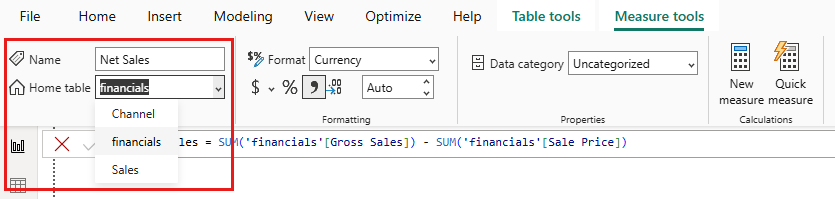
Estas 4 ya te dan casi todo el dashboard:
// Las que se suman
Total Monto USD = SUM(Ventas[Monto USD])
Total Cajas     = SUM(Ventas[Cajas])
Total Kg        = SUM(Ventas[Kg Netos])

// Las derivadas (reutilizan las de arriba)
Precio Prom USD/Kg = DIVIDE([Total Monto USD], [Total Kg])
Fíjate: Precio Prom reutiliza las otras medidas. No repites SUM(...) en cada fórmula.
Cada visual, su medida — paso a paso
Arrastra una medida a un visual Tarjeta. Tres tarjetas y ya tienes el encabezado del dashboard.
Total Monto USD → formato monedaTotal Cajas → número enteroPrecio Prom USD/Kg → 2 decimalesNo escribes nada nuevo: reusas las medidas del Bloque A.
Inserta un gráfico de barras:
Productos[Producto]Total Monto USDListo: ranking de productos por ventas. La misma medida sirve para mil visuales.
Aquí se nota el modelo de la Sesión 3: arrastras "Producto" del catálogo y cruza con Ventas solo.
Inserta un gráfico de líneas:
Calendario[Mes] (de la Sesión 3)Total Monto USDLa tabla Calendario hace que los meses salgan en orden y sin huecos.
Sin tabla Calendario, este gráfico saldría desordenado o incompleto.
La única función "nueva" del día. Suma, pero solo lo que cumple una condición.
// En Excel:  =SUMAR.SI(Producto; "Uva"; Monto)

Monto Uva =
CALCULATE(
    [Total Monto USD],                 // qué sumar
    Productos[Producto] = "Uva"     // con qué condición
)
Primero qué mides, luego con qué filtro. ¿Varias condiciones? Agrega más, separadas por coma (como SUMAR.SI.CONJUNTO).
Crea un par de medidas con CALCULATE y ponlas en tarjetas o en una tabla junto al total:
Monto USA =
CALCULATE([Total Monto USD],
    Clientes[Pais] = "Estados Unidos")
Compara Total Monto USD vs Monto USA: ves el total y el subtotal del mercado clave de un vistazo.
Son los filtros interactivos del reporte. Eliges un valor y todos los visuales reaccionan.
Calendario[Año]Clientes[Region Comercial]No tienes que tocar tus medidas. Como las tablas están conectadas (Sesión 3), el filtro del segmentador baja solo a Ventas.
Una medida bien hecha reacciona a cualquier filtro sin reescribirla.
Con esto ya tienes un dashboard presentable de principio a fin.
DAX da para mucho más. Cuando domines lo de hoy, siguen estos (y están en la práctica reto):
FILTER, ALL, REMOVEFILTERS para % del total y rankings.
VAR / RETURN para fórmulas largas más legibles.
Comparar año vs año, YTD, crecimiento % (time intelligence).
Hoy: medir, filtrar simple y armar. Con eso resuelves la mayoría de reportes reales.
/ (se rompe con ceros)SUM(...) en cada medidaDIVIDE(a, b) siempreTotal Monto USD, Total Cajas, Total Kg.Precio Prom USD/Kg con DIVIDE.Monto Uva con CALCULATE.Entregable: un dashboard de ventas de SunFruits que filtra y se ve profesional.
SUM, AVERAGE, COUNTROWS, DIVIDECALCULATE = SUMAR.SI (qué + filtro)🎯 Si te llevas una sola idea: con 4 medidas y un CALCULATE ya armas un dashboard real. Lo demás es repetir el patrón.
Verifiquemos lo aprendido en esta sesión
¿Qué función DAX equivale a SUMA de Excel? ¿Y a SUMAR.SI?
¿Cuándo usas una medida y cuándo una columna calculada?
¿Por qué usar DIVIDE en vez del operador /?
Escribe la idea de una medida que sume solo las ventas de "Arándano" con CALCULATE.
¿Por qué una misma medida reacciona a un segmentador sin reescribirla?
Cerramos el Módulo 1: de un Excel sucio a un dashboard que funciona
Arquitecto de Inteligencia de Negocios & Cloud · Instructor
🌐 blog.arquitecturabi.pe
En el Módulo 2 conectamos a base de datos y subimos de nivel el DAX