Clic o Esc para cerrar

De varias hojas sueltas a un modelo que se entiende solo
2 horas · 2 bloques de 45 min · lo vemos como si fuera Excel
De Excel a modelo
Relaciones y calendario
BUSCARV que no se rompePartimos de la tabla Ventas y las dimensiones de la Sesión 2.
Al terminar la sesión vas a poder…
Separar tus datos en tablas "que mides" y tablas "que describen", como hojas de Excel ordenadas.
Crear relaciones entre tablas: el BUSCARV automático que no tienes que arrastrar.
Pegar una tabla Calendario lista para agrupar por mes, trimestre y año.
Todo lo que hoy hacemos ya lo hacías en Excel: una hoja de ventas, pestañas de catálogo y BUSCARV para cruzarlas. En Power BI es lo mismo, pero lo conectas una sola vez y no se rompe nunca más.
Ventas limpia (~4.000 filas)Las tablas están sueltas, como hojas de Excel sin conectar. Si pones "ventas por categoría de producto", todavía no cuadra.
Hoy las conectamos para que sí cuadre.
Lo que ya sabías de hojas y catálogos, ordenado
Todos hemos hecho ese Excel donde TODO está en una sola hoja.
A ese "varias hojas conectadas" en BI le llamamos modelo.
La traducción mental que vale por toda la sesión:
| En Excel lo hacías así… | En Power BI es… | Por qué es mejor |
|---|---|---|
| Tu hoja "Ventas" con miles de filas | → Tabla de hechos | Igual: una fila por venta |
| Pestañas "Clientes", "Productos" | → Dimensiones (catálogos) | Tus listas de siempre |
BUSCARV / XLOOKUP para traer el nombre del cliente | → Relación (1 a muchos) | Lo haces una vez, no por columna, y no se rompe |
| Una mega-hoja con todo repetido | → Tabla plana (lo que evitamos) | Pesada, lenta y propensa a error |
| Columna de fechas que armas a mano para sacar mes/año | → Tabla Calendario | La generas una vez y sirve para todo |
Es tu hoja de movimientos: ventas, cajas, kilos, montos.
VentasSon tus catálogos: quién, qué, dónde, cuándo.
Regla simple: las dimensiones filtran y agrupan; los hechos se suman.
Ventas en el centro; cada catálogo se conecta a Ventas. A esta forma —hecho al centro, catálogos alrededor— se le llama esquema estrella.
El BUSCARV que no se rompe + la tabla Calendario
En Excel, para traer el país del cliente a la hoja de ventas, hacías:
=BUSCARV(Cliente; Clientes; 3; FALSO)…y lo arrastrabas en cada columna que necesitabas. Si insertaban una columna, se rompía.
Ventas[Cliente] con Clientes[Cliente]Esa conexión entre dos tablas es la relación. Es el corazón del modelo.
La vista Modelo es como ver todas tus hojas a la vez y dibujar líneas entre ellas.
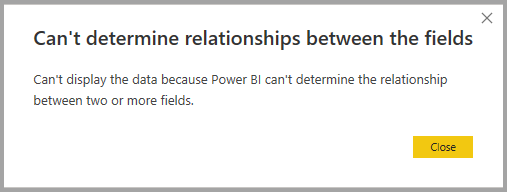
El único tipo de relación que necesitas hoy: uno a muchos (1:*).
El catálogo (dimensión) debe tener su lista sin repetidos: un cliente, una sola vez.
Si está repetido, Power BI te avisa: "la columna debe tener valores únicos".
Power BI casi siempre la detecta como 1:* automáticamente. Solo confírmalo.
Cuando filtras por un catálogo (ej. eliges "Uva"), ese filtro baja hacia Ventas y recalcula los números.
Deja la dirección del filtro en Única (la opción por defecto). El catálogo filtra a Ventas y listo.
Hay una opción "Ambas", pero la dejamos para Módulo 2: complica el modelo y casi nunca hace falta.
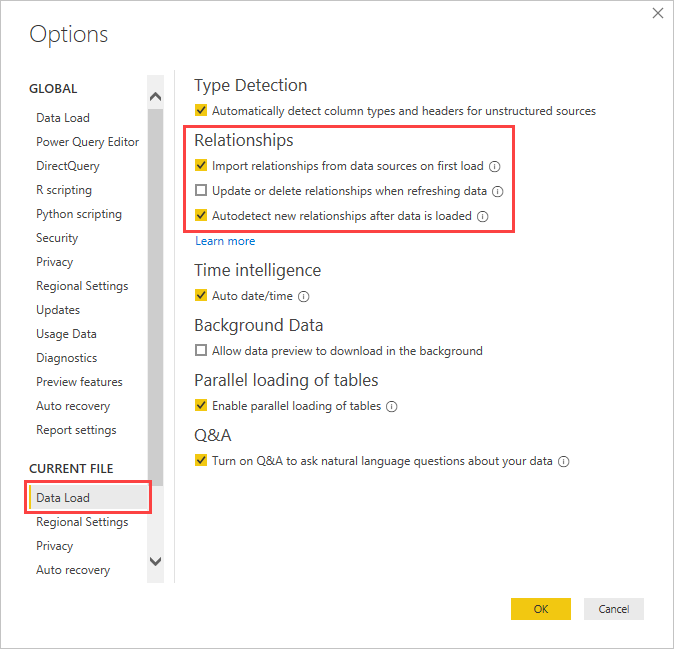
Es la misma columna de fechas que armabas en Excel para sacar mes y año… pero hecha bien.
No hay que entenderla a fondo hoy: Modelado → Nueva tabla y pega esto.
Calendario =
ADDCOLUMNS(
    CALENDARAUTO(),                       // detecta el rango de tus fechas solo
    "Año",        YEAR([Date]),
    "NumMes",     MONTH([Date]),
    "Mes",        FORMAT([Date], "MMM"),
    "Trimestre",  "T" & QUARTER([Date])
)
Tip: selecciona la columna Mes → Ordenar por columna → NumMes, para que salga ene, feb, mar… y no en orden alfabético.
1. Conéctalo a Ventas. Relaciona Calendario[Date] con Ventas[Fecha Pedido] (igual que cualquier catálogo).
2. Márcalo como tabla de fechas.
Calendario.Date.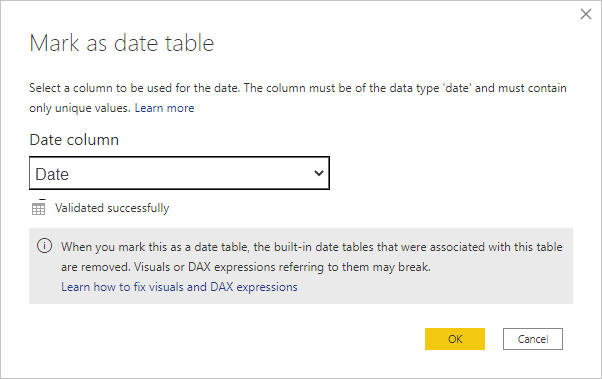
🎯 Si dudas: pregúntate "¿esta tabla la sumo (hecho) o la uso para filtrar (catálogo)?". Con eso sabes dónde va cada cosa.
Para no recargar hoy, estos temas quedan para el Módulo 2 y la práctica reto:
Analizar por Fecha Pedido y por Fecha Embarque a la vez (USERELATIONSHIP).
Relaciones bidireccionales y cuándo (casi nunca) usarlas.
Campañas que no van de enero a diciembre.
Hoy nos quedamos con lo esencial: organizar, conectar y fechar. Eso ya te da un modelo que funciona.
Calendario con la receta.Ventas[Fecha Pedido] y márcala como tabla de fechas.Mes por NumMes.Comprobación: pon un gráfico de Ventas por Mes y un segmentador de Categoría. Debe filtrar al instante.
BUSCARV que se hace una vez y no se rompe🎯 Si te llevas una sola idea: conecta tus tablas bien una vez, y de ahí en adelante todo lo demás (los números de la Sesión 4) sale fácil.
Verifiquemos lo aprendido en esta sesión
¿Cuál tabla "se suma" (hecho) y cuáles sirven para "filtrar" (catálogos) en SunFruits?
¿A qué función de Excel se parece una relación, y qué ventaja tiene frente a ella?
En "un cliente, muchas ventas", ¿qué tabla es el lado "uno" y qué requisito debe cumplir?
¿Por qué conviene una tabla Calendario en vez de usar solo la fecha de la venta?
¿En qué dirección dejamos el filtro por defecto y por qué?
Gracias al equipo de SunFruits por su tiempo y participación
Arquitecto de Inteligencia de Negocios & Cloud · Instructor
🌐 blog.arquitecturabi.pe
Nos vemos en la Sesión 4 — Arma tu dashboard con DAX simple