🌙 Oscuro ✕
Clic o Esc para cerrar
POWER BI · INTERMEDIO–AVANZADO
Programa Power BI para SunFruits Exports · Módulo 1 · Día 2
Sesión 2
Append, Merge, Reference, parámetros y funciones reutilizables
Bloque A · Combinar y reestructurar
Bloque B · Lenguaje M, parámetros y funciones
2 horas · 2 bloques de 45 min · nivel intermedio–avanzado
Mapa de la sesión
🅰 Bloque A — 45 min
Combinar y reestructurar consultas
Reference vs Duplicate
Append : apilar las 4 hojas de ventasMerge y los tipos de joinExpandir columnas y tabla de mapeo
Reestructurar: Unpivot / Pivot
🅱 Bloque B — 45 min
Lenguaje M, parámetros y funciones
Anatomía de let … in
Parámetros (ruta del archivo)Convertir una consulta en función
Invocar la función sobre N hojas
Query folding y orden de pasos
Trabajamos sobre el mismo Excel: SunFruits_Ventas_Practica.xlsx.
Objetivos de aprendizaje
Al terminar la sesión vas a poder…
Combinar Apilar (Append) y cruzar (Merge) consultas eligiendo el join correcto.
Reutilizar Convertir una limpieza en una función M e invocarla sobre muchas hojas.
Parametrizar Usar parámetros para rutas y valores, y entender el orden de pasos / folding.
💡 Idea fuerza de la sesión
Si te encuentras repitiendo los mismos pasos en varias hojas, no copies y pegues: crea una función . Una sola fuente de verdad para tu limpieza.
De dónde venimos (Sesión 1)
Ya sabes
Importar Excel y promover encabezados
Fijar tipos con locale
Manejar errores y filtrar basura
Limpiar una hoja: Ventas_2024
El problema que quedó abierto
Limpiaste una hoja. Pero hay 4: Ventas_2023, Ventas_2024, Ventas_2025 y Ventas_2026… y todas necesitan lo mismo.
¿Repetimos 10 pasos × 4? No. Hoy lo resolvemos bien.
Bloque A · 45 min
Combinar y
Reference, Append, Merge y Unpivot
El reto de SunFruits
Tenemos las ventas separadas por año. El modelo necesita UNA tabla de hechos.
Ventas_2023 ~1.150 filas
Ventas_2024 ~1.300 filas
Ventas_2025 ~1.150 filas
Ventas_2026 ~400 filas
→
Ventas ~4.000 filas
Apilar (mismas columnas) Las 4 hojas tienen el mismo formato → esto es un Append .
Enriquecer (otra tabla) Sumar tipo de cambio, región del cliente → esto es un Merge .
Reference vs Duplicate
Antes de combinar, conviene separar la limpieza base de sus derivados.
Duplicate (duplicar)
Copia la consulta con TODOS sus pasos. Independiente: si cambias el original, la copia NO cambia.
Reference (referenciar)
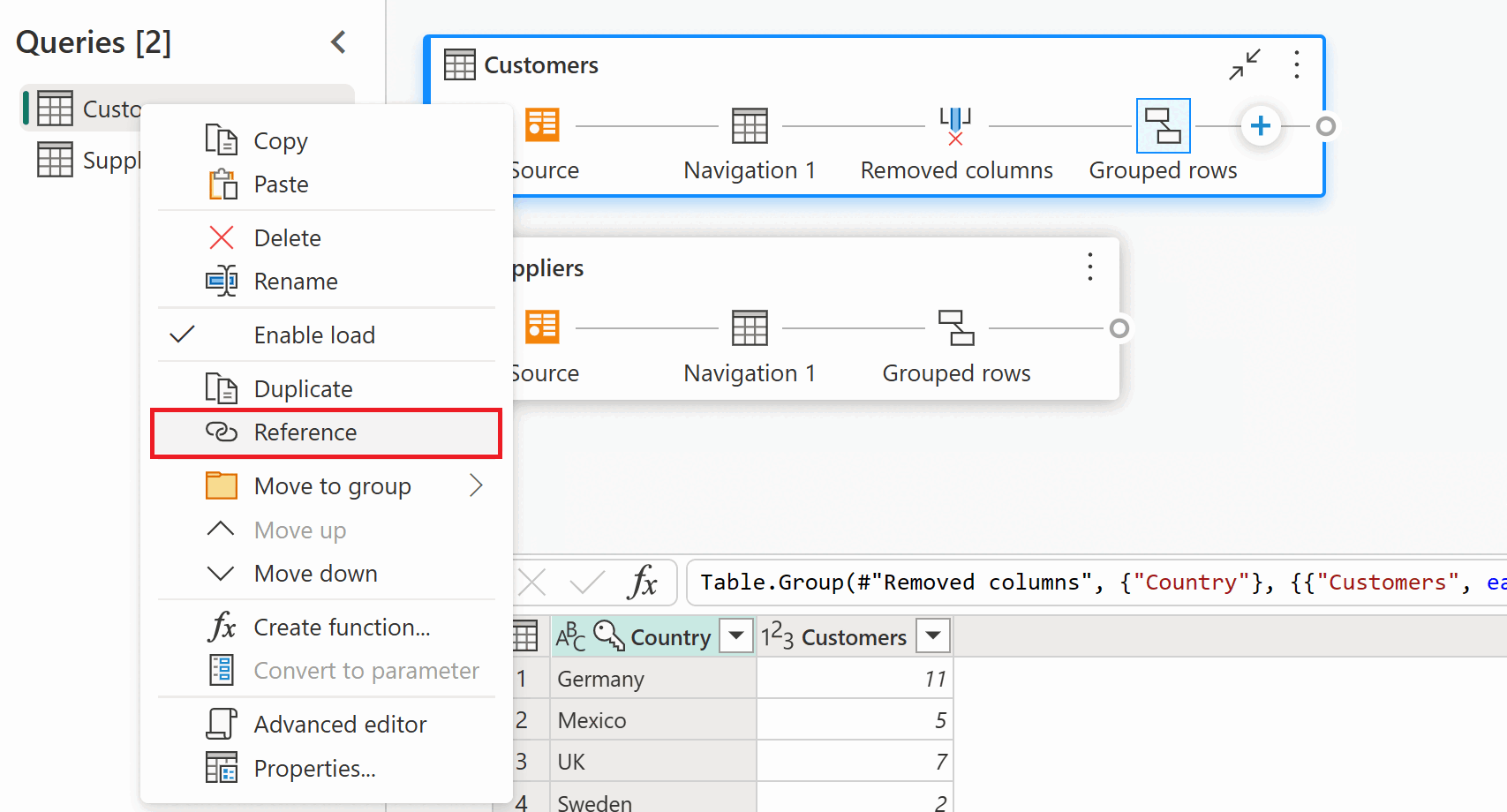
Crea una consulta nueva que parte del resultado de otra. Si cambias la original, la referencia se actualiza.
Usa Reference para construir capas (staging → hechos / agregados).
Clic derecho en la consulta → Reference · Microsoft Learn
Append — apilar filas
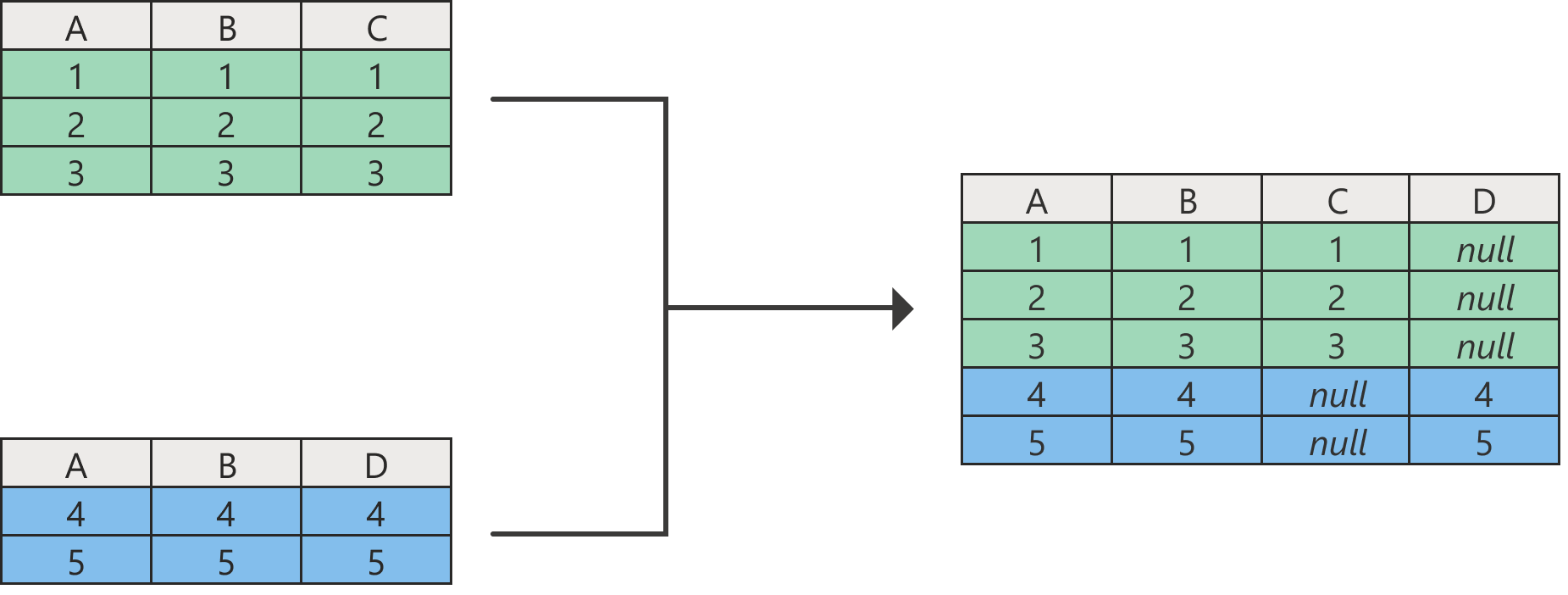
El Append une tablas una debajo de otra , combinando los encabezados por nombre (no por posición).
Si una tabla no tiene una columna, se rellena con null.
Ideal cuando las tablas comparten estructura (nuestras 4 hojas).
Por eso es clave que las 4 hojas tengan los mismos nombres de columna.
Append: columnas faltantes quedan en null · Microsoft Learn
Append en la práctica
Anexar consultas Agrega otras tablas a la consulta actual (la modifica).
Anexar consultas como nuevas Crea una consulta nueva con el resultado; las originales no se tocan. Recomendado
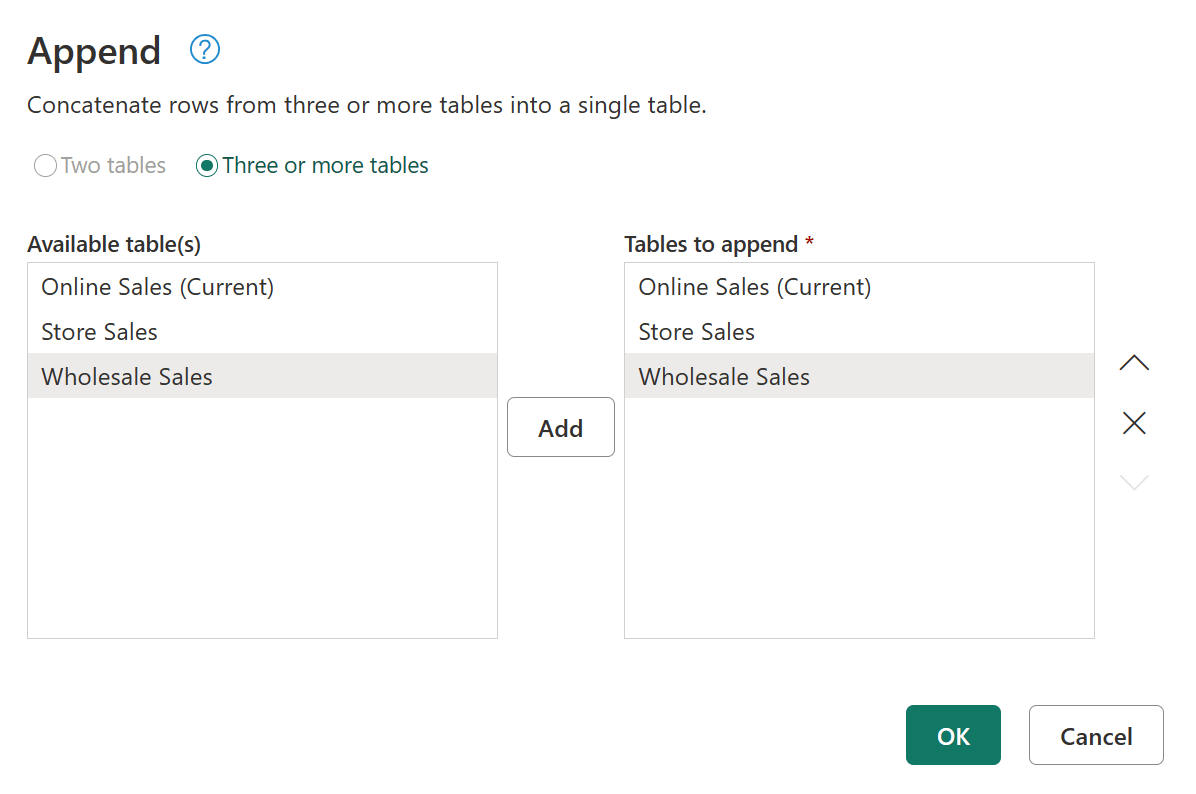
Inicio → Combinar → Anexar consultas . Para 4 hojas usa el modo "Tres o más tablas".
Unificar las 4 hojas → tabla Ventas
Modo "Tres o más tablas" · Microsoft Learn
Elige "Tres o más tablas", agrega las 4 consultas de ventas y Aceptar.
// Anexar las 4 hojas ya limpias
= Table.Combine ({
Ventas_2023, Ventas_2024,
Ventas_2025, Ventas_2026
})Resultado: ~4.000 filas en una sola consulta Ventas.
Merge — los tipos de join
El Merge cruza dos tablas por una o más columnas clave. El tipo de join define qué filas conservas.
Join Qué conserva Uso típico en SunFruits Left Outer Todo de la izquierda + coincidencias Ventas + datos de Cliente (sin perder ventas) Inner Solo lo que coincide en ambas Solo ventas con tipo de cambio cargado Full Outer Todo de ambas Auditar qué no cruza Left Anti Izquierda SIN coincidencia Clientes en ventas que faltan en el maestro Right Anti Derecha SIN coincidencia Clientes del maestro que nunca compraron
💡 Los anti joins son oro para detectar datos huérfanos antes de modelar.
Merge — el diálogo
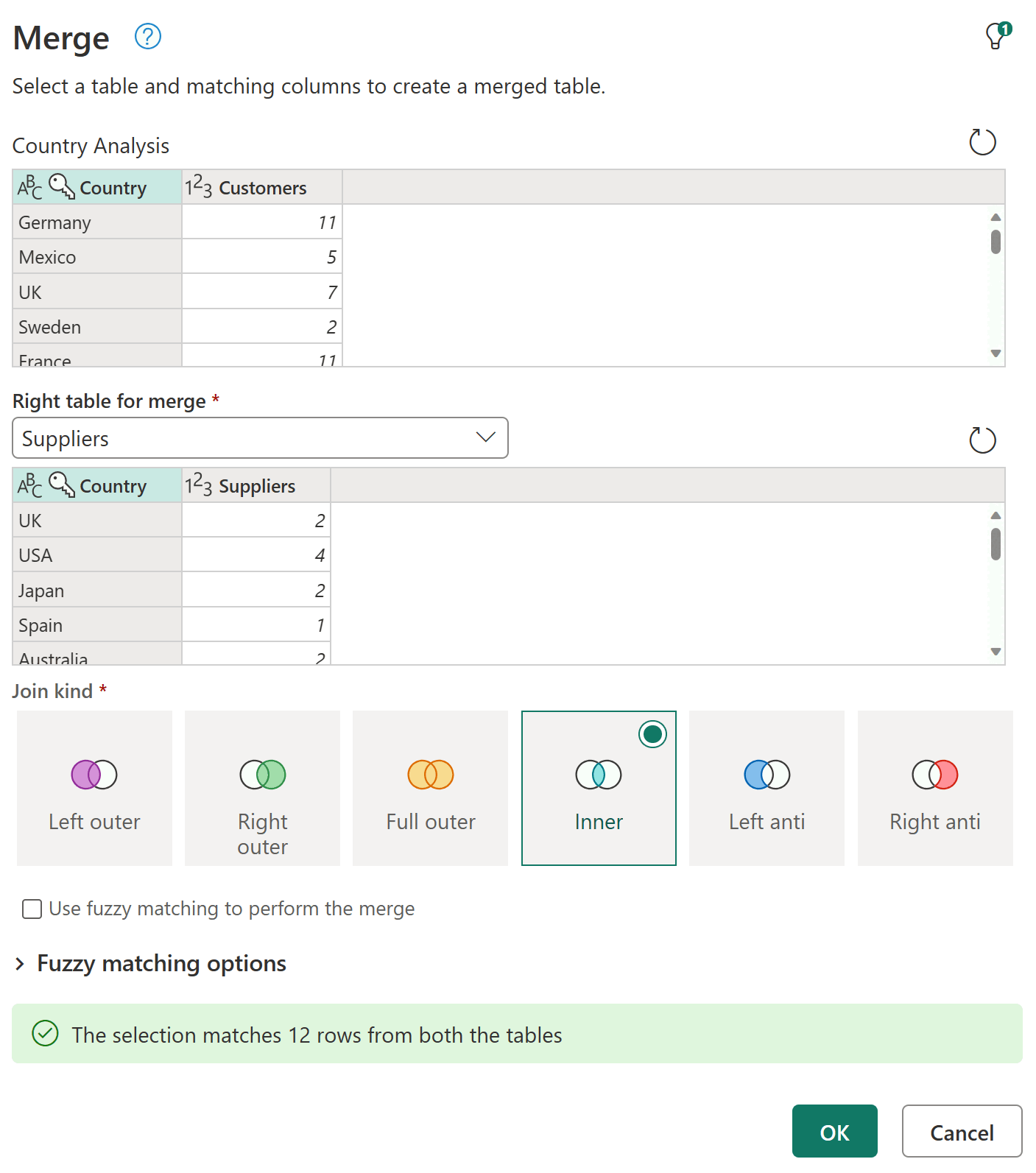
Selección de columna clave y tipo de join · Microsoft Learn
Inicio → Combinar → Combinar consultas . Elige la tabla derecha, la columna clave en ambas y el join.
// Ventas + maestro de Clientes (Left Outer)
= Table.NestedJoin (Ventas,
{"Cliente" }, Clientes, {"Cliente" },
"datosCliente" , JoinKind.LeftOuter)Resultado: una columna anidada lista para expandir.
Expandir + caso Tipo de Cambio
Tras el Merge, expande solo las columnas que necesitas (sin prefijo) para evitar nombres tipo Tabla.Columna.
Crea Periodo en Ventas (aaaa-mm) desde Fecha Pedido.
Merge con tblTipoCambio por Periodo.
Expande USD_PEN y calcula Monto en soles.
// Clave de periodo aaaa-mm
= Date.ToText ([Fecha Pedido], "yyyy-MM" )
// Merge por Periodo y expandir el TC
= Table.ExpandTableColumn (Cruce,
"tc" , {"USD_PEN" })
// Monto en soles
= [Monto USD (calc)] * [USD_PEN]
Append vs Merge — no los confundas
Append (anexar) ↓
Une tablas verticalmente (más filas). Mismas columnas.
"Tengo ventas 2023, 2024… las junto en una."
Merge (combinar) →
Une tablas horizontalmente (más columnas) por una clave.
"A cada venta le pego la región del cliente / el tipo de cambio."
Regla mnemotécnica: Append = apila filas · Merge = pega columnas .
Reestructurar — Unpivot / Pivot
La hoja Costos_2025 trae los meses en columnas. Para BI necesitamos formato largo.
Unpivot : de columnas a filas (lo que necesitamos).Pivot : la operación inversa, de filas a columnas.
Selecciona las columnas fijas y "Anular dinamización de otras columnas".
// Costos: meses (Ene..Dic) -> filas
= Table.UnpivotOtherColumns (
Costos,
{"Centro de Costo" , "Fundo" },
"Mes" , "Costo (miles USD)" )Resultado: una fila por centro/fundo/mes, listo para relacionar.
Bloque B · 45 min
Lenguaje M,
Convierte tu limpieza en algo reutilizable
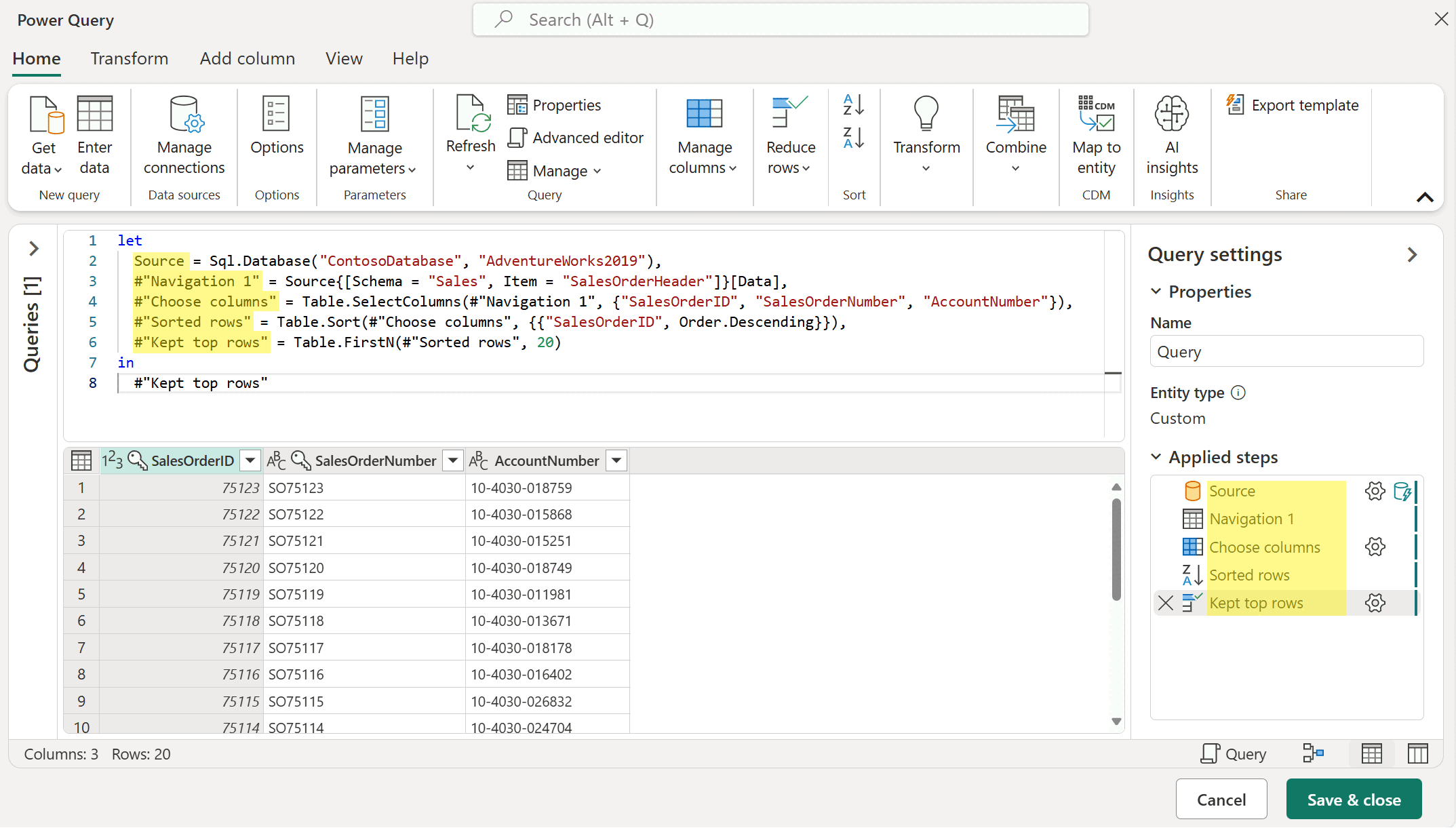
Anatomía de let … in
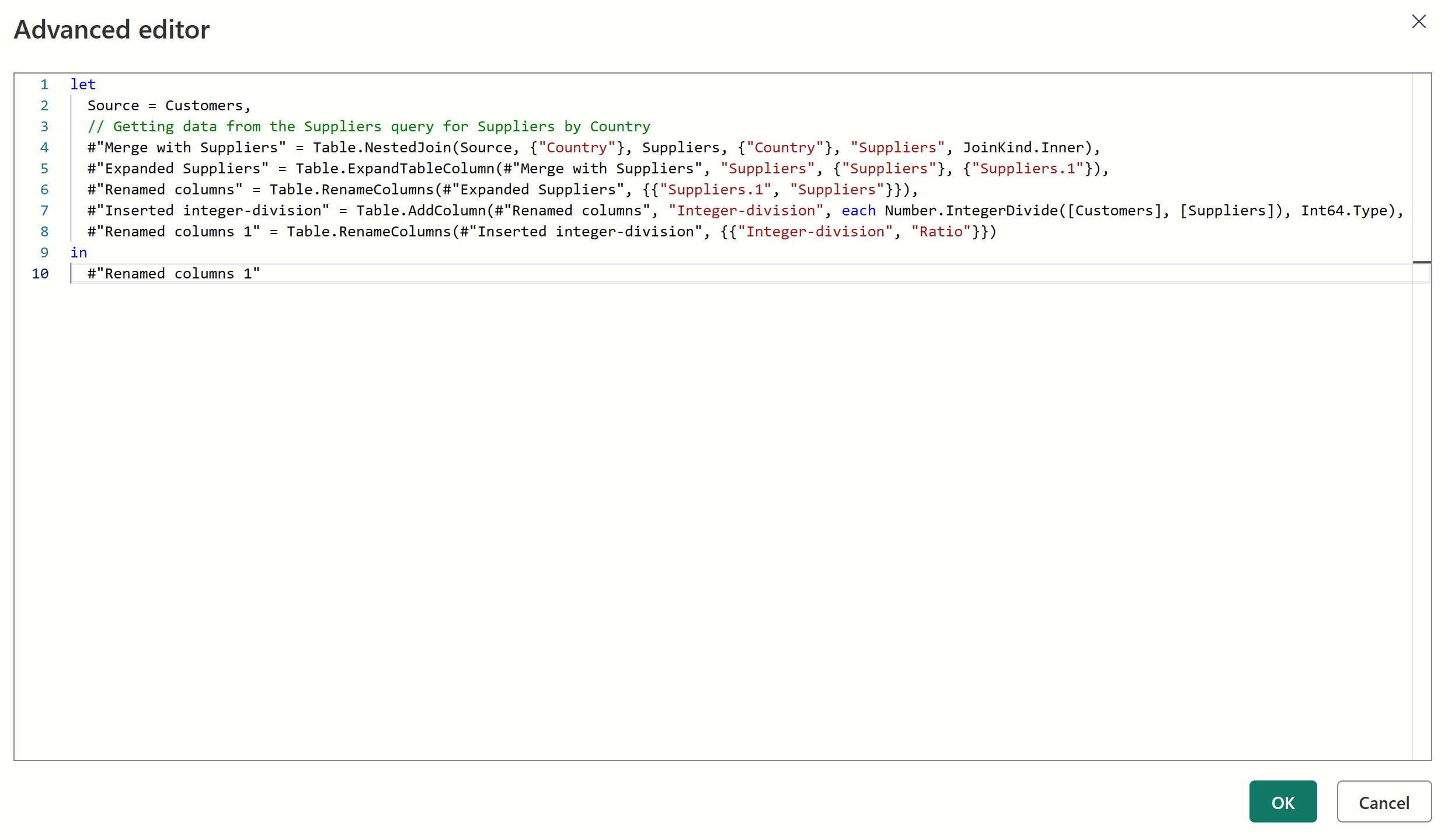
View → Advanced Editor · Microsoft Learn
Cada consulta es un bloque let … in. Cada paso es una variable que alimenta a la siguiente.
let
Origen = Excel.Workbook (...),
Hoja = Origen{[Item="Ventas_2024" ]}[Data],
Limpia = Table.Skip (Hoja, 3 )
in
LimpiaM es funcional y case-sensitive . El orden de los pasos importa.
Parámetros — adiós rutas quemadas
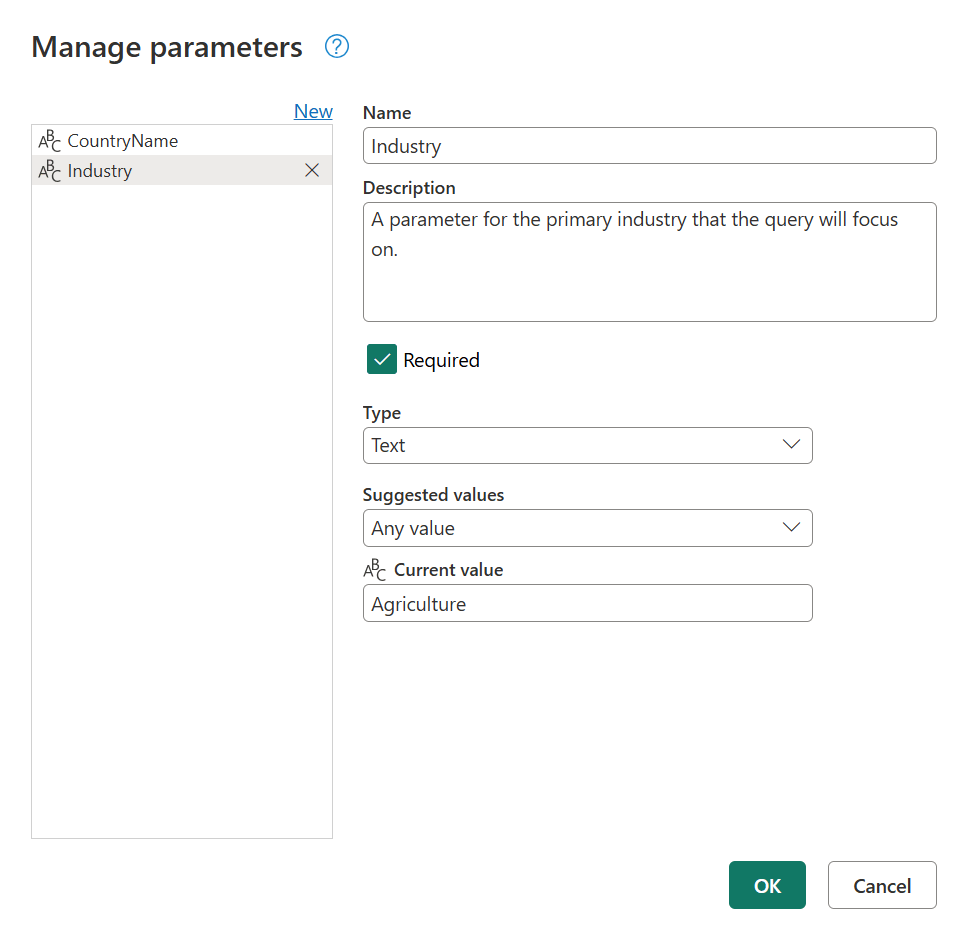
Un parámetro guarda un valor reutilizable. El clásico: la ruta del archivo , para no editar cada consulta al moverlo de PC.
Inicio → Administrar parámetros → Nuevo .Tipo Texto, valor actual = ruta del .xlsx.
Úsalo en el paso Origen.
Administrar parámetros · Microsoft Learn
= Excel.Workbook (File.Contents (pRutaArchivo), null , true )
De consulta a función
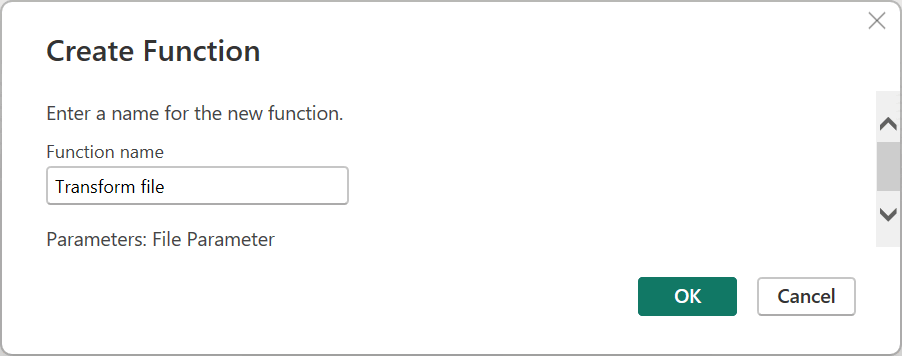
Clic derecho en la consulta → Crear función · Microsoft Learn
Cualquier consulta puede convertirse en función . Limpias una hoja "modelo" y Power Query genera la función a partir de esos pasos.
Crea la limpieza sobre una hoja de ejemplo.
Clic derecho → Crear función .
Si editas la consulta modelo, la función se actualiza sola.
Invocar la función sobre N hojas
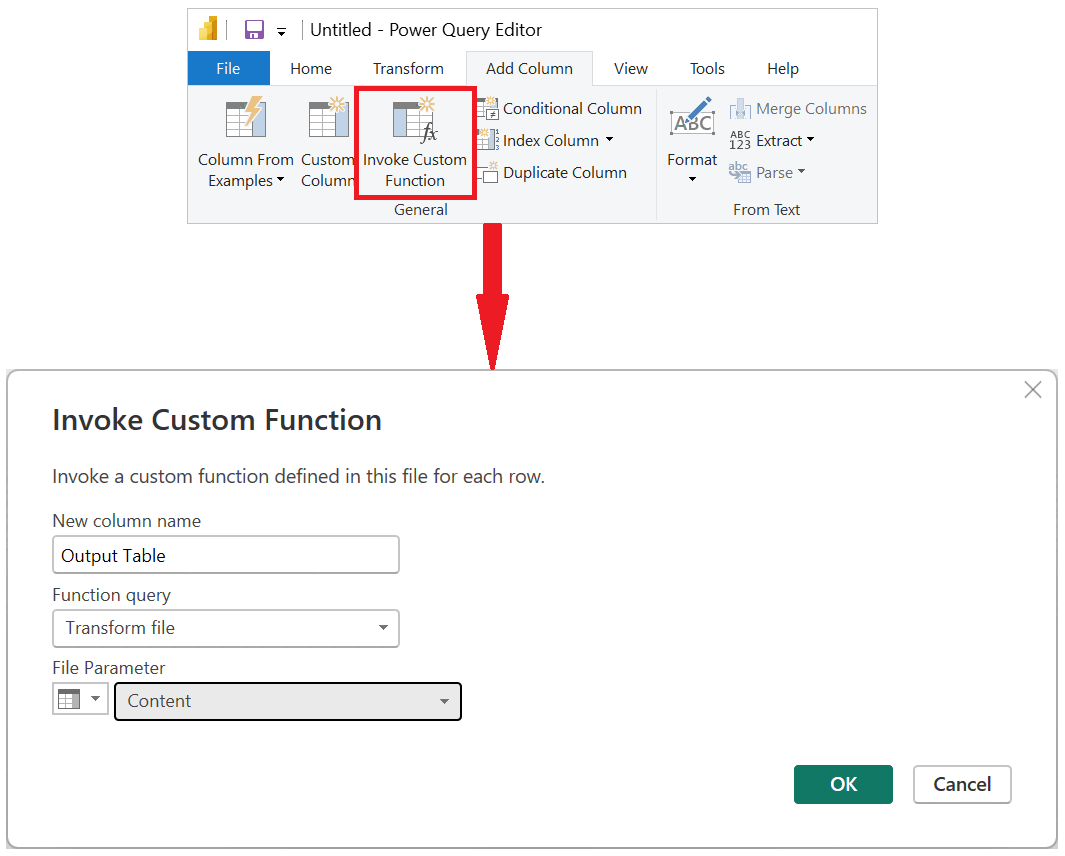
Con una consulta que liste las hojas del libro, invoca la función en cada fila con Invocar función personalizada .
Agrega columna → Invocar función personalizada.
Pasa la columna Data de cada hoja.
Expande → todas las hojas limpias y unidas.
Invocar función personalizada · Microsoft Learn
Caso SunFruits: fnLimpiarVentas
Una función que recibe la tabla de una hoja y devuelve la hoja limpia.
(hoja as table) =>
let
Skip = Table.Skip (hoja, 3 ),
Encab = Table.PromoteHeaders (Skip, [PromoteAllScalars=true ]),
Tipos = Table.TransformColumnTypes (Encab,
{{"Fecha Pedido" , type date}, {"Precio USD x Kg" , type number},
{"Cajas" , Int64.Type}, {"Kg Netos" , type number}}, "es-PE" ),
SinTot = Table.SelectRows (Tipos, each [N Orden] <> null and [N Orden] <> "" ),
Dedup = Table.Distinct (SinTot, {"N Orden" })
in
DedupInvócala sobre las 4 hojas y haz Append → una sola limpieza, cero copy-paste.
Query folding y orden de pasos
El query folding empuja transformaciones al origen (ej. una BD) para que ejecute él, no Power Query.
Filtra y quita columnas temprano .
Operaciones que rompen folding, lo más tarde posible.
Con Excel no hay folding, pero el hábito de ordenar pasos te prepara para el Módulo 2 (BD) .
Cada Applied Step = una línea de M · Microsoft Learn
Buenas prácticas de M
Estructura
Capas con Reference: staging → hechos → agregados
Parámetros para rutas y valores que cambian
Funciones para lógica repetida
Higiene
Renombra pasos con sentido
Agrupa consultas en carpetas
Desactiva carga de consultas staging
Documenta con descripciones
Un modelo mantenible empieza por un Power Query ordenado.
🛠 Taller de la sesión
Parte 1 — Combinar
Crea fnLimpiarVentas a partir de tu limpieza de la Sesión 1.
Invócala sobre las 4 hojas y haz Append → consulta Ventas.
Unpivot de Costos_2025.
Parte 2 — Enriquecer
Parámetro pRutaArchivo para el origen.
Merge de Ventas con tblTipoCambio (Periodo) y con Clientes.Usa un anti join para hallar clientes huérfanos.
Resumen — puntos importantes
🅰 Combinar y reestructurar
Append = apila filas (mismas columnas)Merge = pega columnas por clave (elige el join)Reference para construir por capasUnpivot para datos cruzados
🅱 M, parámetros y funciones
let … in: pasos encadenados, el orden importaParámetros para rutas/valores reutilizablesFunciones para no repetir limpiezaQuery folding : ordena pensando en el origen
🎯 Si te llevas una sola idea: limpieza repetida = función. Una fuente de verdad, mantenible y a prueba de "otra hoja más".
Preguntas de repaso
Verifiquemos lo aprendido en esta sesión
1
¿Cuál es la diferencia entre Append y Merge , y cuándo usas cada uno?
2
Para conservar todas las ventas aunque el cliente no esté en el maestro, ¿qué tipo de join eliges?
3
¿Qué problema detecta un anti join y por qué es útil antes de modelar?
4
¿Qué ganas al convertir tu limpieza en una función en vez de repetir los pasos en cada hoja?
5
¿Para qué sirve el parámetro pRutaArchivo y qué problema evita?
Sun Fruits Exports · Programa Power BI
¡Gracias!
Gracias al equipo de SunFruits por su tiempo y participación
Edwin Barrientos Retuerto
Arquitecto de Inteligencia de Negocios & Cloud · Instructor
🌐 blog.arquitecturabi.pe
Nos vemos en la Sesión 3 — Modelado: tu Excel, conectado
1 / 27
← Anterior
Siguiente →