Programa Power BI para SunFruits Exports · Módulo 1 · Día 1
Sesión 1 Arquitectura del modelo & Power Query
De importar Excel "sucio" a un flujo de transformación limpio y reproducible
Bloque A · Arquitectura + ImportaciónBloque B · Limpieza avanzada
2 horas · 2 bloques de 45 min · nivel intermedio–avanzado
Tu instructor
EB
Edwin Barrientos Retuerto
Ingeniero de Sistemas (colegiado) · Arquitecto de Inteligencia de Negocios & Cloud · +15 años en datos
🌐 blog.arquitecturabi.pe · 💼 Itera Process · 🎓 Docente New Horizons
Certificaciones
Microsoft Certified: Azure Data Fundamentals (DP-900)Azure AI Fundamentals (AI-900)Certified Data Management PractitionerScrum Master CertifiedDevOps Essentials ProfessionalCertified Professional DBA (Diplomado)
Formación en minería de datos y estadística empresarial (UNMSM, con R) y estudios de Maestría en Gobierno de TI.
Experiencia alineada al curso
Arquitecto de Inteligencia de Negocios — ONP · 2019–2022 Diseño de arquitectura de datos y procesos ETL para soluciones BI → exactamente la capa Power Query + Modelo.
Arquitecto Cloud — Itera Process · 2024–actual Bases de datos en la nube, alta disponibilidad y DR → conexión de Power BI a orígenes corporativos.
Especialista en BD y Calidad TI — ONP · 2022–2023 Optimización de BD relacionales/no relacionales, SP y automatización → rendimiento del modelo.
Docente — New Horizons · 2024–actual Capacitación corporativa en desarrollo y arquitectura de software.
🎯 Por qué este enfoque: el curso está diseñado desde la mirada de un arquitecto de BI — primero los datos (ETL, modelo, BD), luego el visual. Así aprenden Power BI como lo usa la industria, no solo como herramienta de gráficos.
Mapa de la sesión
🅰 Bloque A — 45 min
Arquitectura orientada a modelo + importación robusta de Excel
Las 3 capas: Power Query → Modelo → Reporte
Excel como fuente: dónde se rompe todo
Get Data vs Import
El Navigator y la decisión Transform vs Load
Anatomía de Power Query y los Applied Steps
🅱 Bloque B — 45 min
Power Query — limpieza avanzada
Tipos de datos y locale (el bug #1)
Manejo de errores con try…otherwise
Data profiling: conoce tu data
Group By, columnas condicionales y Unpivot
Advanced Editor y nociones de lenguaje M
Cada bloque cierra con práctica guiada sobre un Excel real.
Objetivos de aprendizaje
Al terminar la sesión vas a poder…
Diseñar
Decidir qué transformar en Power Query y qué dejar para el modelo, con criterio de arquitectura.
Importar
Conectar a Excel multi-hoja evitando los errores clásicos (rangos, tipos, locale).
Transformar
Limpiar datos sucios con pasos reproducibles, manejo de errores y profiling.
💡 Idea fuerza de la sesión
Un buen reporte empieza antes del primer gráfico: en cómo importas y modelas los datos. El 80% de los problemas de un dashboard nacen en la capa de datos.
Bloque A · 45 min
Arquitectura del modelo e importación de Excel
Cómo fluye la data antes de que la veas en un visual
Las 3 capas de Power BI
Todo reporte vive sobre tres capas. Saber en cuál estás parado evita el 90% de los líos.
1
Power Query (ETL)
Conecta, limpia y da forma. Lenguaje M. Aquí se resuelven formatos, errores, uniones y reestructuración.
▼
2
Modelo de datos (VertiPaq)
Tablas, relaciones y medidas. Lenguaje DAX. Aquí se define el esquema estrella y los cálculos.
▼
3
Reporte (Visuals)
Gráficos, interacción y storytelling. Solo consume lo que las dos capas anteriores prepararon.
La regla de oro
✔ Hazlo en Power Query
Quitar/renombrar columnas
Cambiar tipos de datos
Filtrar filas basura
Unir y combinar tablas
Reestructurar (unpivot, group by)
Cuanto antes en el pipeline, más barato y reproducible.
✘ Evita resolverlo en el visual
Concatenaciones "a mano" en el reporte
Medidas que parchan datos sucios
Columnas calculadas que deberían ser ETL
Parchar en la capa visual = deuda técnica que escala mal.
Regla práctica: resuelve cada problema en la capa más temprana posible.
Excel como fuente: los dolores típicos
Excel es flexible para el humano y caótico para la máquina. Esto es lo que vas a encontrar:
Celdas combinadas que rompen el grid
Encabezados en varias filas
Rangos con nombre vs tablas reales
Totales intercalados dentro de la data
Tipos mixtos en una misma columna
Fechas como texto (locale)
Datos "cruzados" (meses en columnas)
Hojas múltiples con mismo formato
👉 Todos se resuelven en Power Query. La meta del Bloque B es atacarlos uno a uno.
Dos formas de traer un Excel
Opción
Qué hace
Cuándo usarla
Get Data > Excel Workbook
Conecta a las hojas/tablas y abre el Navigator para transformar.
Caso normal: quieres limpiar y modelar los datos del libro.
File > Import > Power Query…
Convierte un libro con Power Pivot / Power Query en un .pbix (one-time).
Migrar trabajo previo hecho en Excel a Power BI.
⚠️ Limitaciones al importar libros: las jerarquías se omiten, las columnas binarias se eliminan y los rangos con nombre (vía Excel.CurrentWorkbook()) quedan como conexión externa. Para datos simples, usa siempre Get Data > Excel.
Conectar a Excel — el Navigator
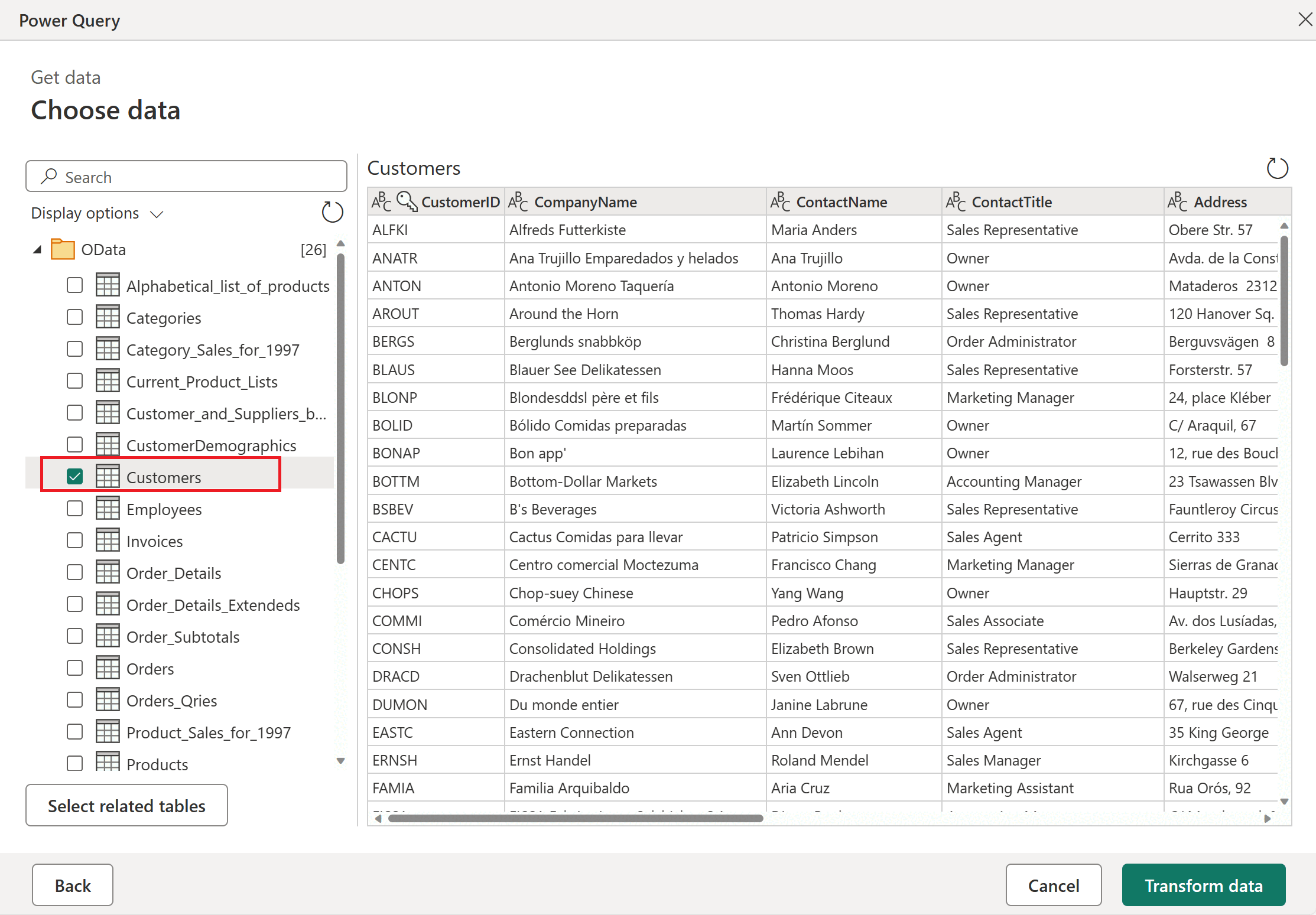
Tras Get Data, el Navigator inspecciona el libro y lista tablas y hojas. Marca el objeto para previsualizar.
✔ Prefiere Tablas (ícono azul) sobre Hojas
✔ Selecciona varias con los checkboxes
✔ Pulsa Transform Data, no "Load"
El preview de la derecha te dice si las columnas y encabezados llegaron bien antes de cargar nada.
Navigator: selección de tabla y vista previa · Microsoft Learn
Tablas vs Rangos vs Hojas
Tabla con nombre
Creada con Ctrl+T en Excel. Es lo ideal: límites claros, encabezados estables, refresco confiable.
Recomendado
Rango con nombre
Funciona, pero frágil si alguien mueve celdas. Llega como conexión, ojo al refrescar.
Con cuidado
Hoja completa
Trae todo el "ruido": filas vacías, títulos, totales. Requiere más limpieza.
Última opción
Tip de campo: pídele a quien genera el Excel que use Tablas (Ctrl+T). Te ahorra horas de limpieza recurrente.
"Transform Data", siempre
El botón Load carga la data tal cual. Casi nunca es lo que quieres con Excel.
Entrar por Transform Data te lleva al Power Query Editor, donde construyes el pipeline:
Promover encabezados
Fijar tipos de datos correctos
Quitar columnas y filas basura
Documentar cada paso
Flujo mental
Conectar → Transform → modelar → visualizar
Si entras directo por "Load", tarde o temprano vuelves a Power Query a arreglar lo que no limpiaste. Mejor de una.
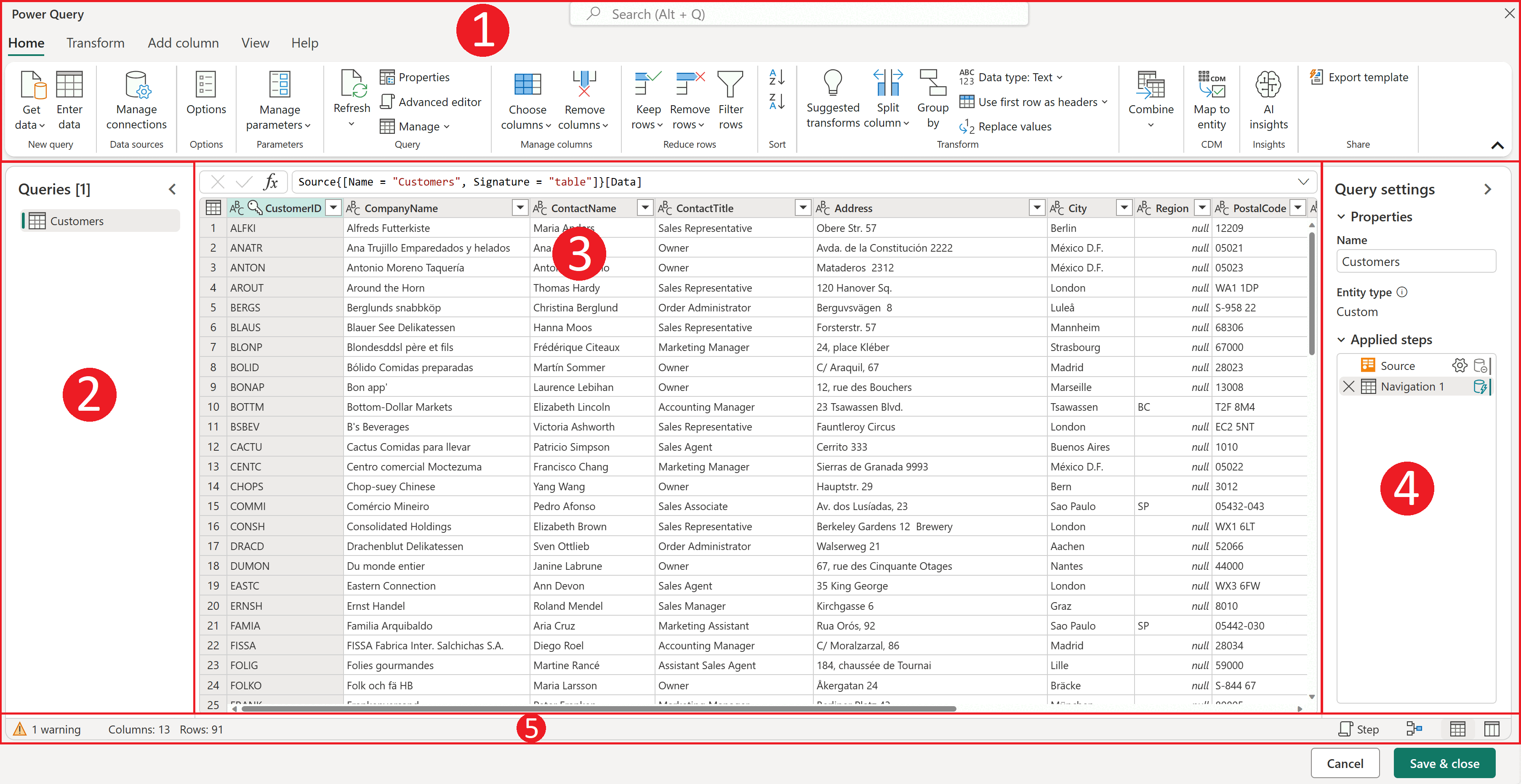
Anatomía del Power Query Editor
1 Ribbon — transforms y acciones
2 Queries — todas tus consultas
3 Vista actual — preview de datos
4 Query Settings — Applied Steps
5 Status bar — filas, columnas, perfil
Los 5 componentes de la interfaz de Power Query · Microsoft Learn
El Ribbon: dónde vive todo
Home
Get data, gestionar columnas/filas, group by, merge & append.
Transform
Tipos, formato de texto, pivot/unpivot, extraer, fechas.
Add Column
Columna condicional, personalizada, por ejemplo, índices.
Una misma transformación suele estar en varios sitios (ribbon, click derecho, menú de columna). Usa la que te sea cómoda.
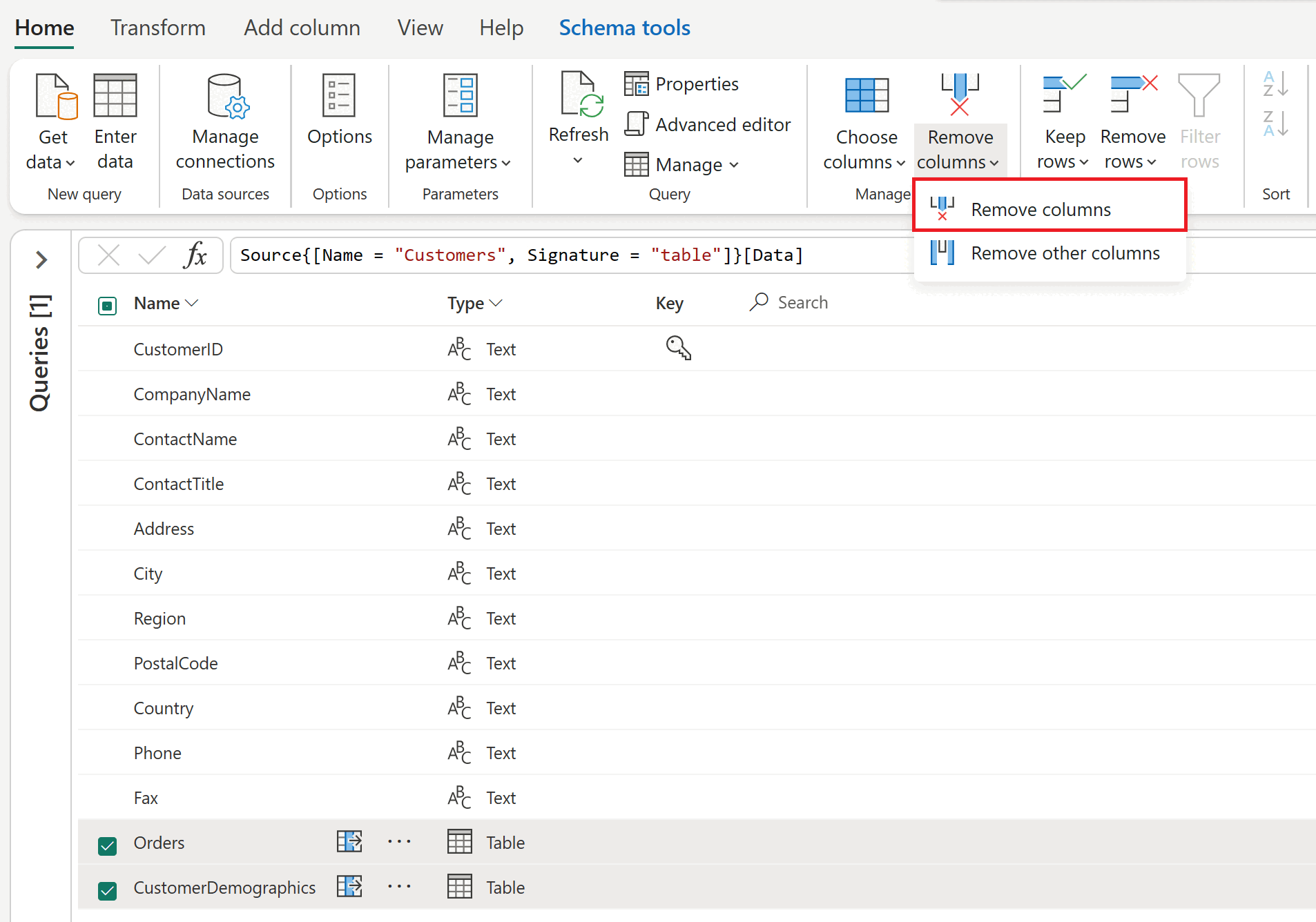
Applied Steps: tu historial reproducible
Cada acción que haces se guarda como un paso en Query Settings. Es código M generado automáticamente.
📜 Es auditable: ves qué pasó y en qué orden
🔁 Es reproducible: al refrescar, re-ejecuta todo
✏️ Es editable: renombra pasos y documéntalos
↕️ El orden importa: puedes reordenar e insertar
Renombra tus pasos: "Removed Columns1" no le dice nada a nadie en 3 meses.
Cada acción (ej. quitar columnas) = un paso aplicado · Microsoft Learn
Bloque B · 45 min
Power Query Limpieza avanzada
Tipos, errores, profiling, group by, unpivot y lenguaje M
Tipos de datos y locale — el bug #1
Una fecha o un decimal mal interpretado por el locale arruina todo el modelo aguas abajo.
Fija el tipo explícitamente, no confíes en el autodetect
Usa "Using Locale…" para fechas/números de otro idioma
Pon el cambio de tipo al final que tenga sentido (evita re-castear)
// Cambiar tipo respetando el locale es-PE=Table.TransformColumnTypes(
Origen,
{{"Fecha", type date}},
"es-PE"// dd/mm/aaaa
)
⚠️ Si ves muchos Error tras cambiar tipo, casi siempre es el locale.
Manejo de errores en M
No dejes que una celda mala tumbe toda la carga.
Estrategias
Remove Errors — descarta filas con error
Replace Errors — pone un valor por defecto
try … otherwise — control fino por celda
Mantén una query de "errores" para auditar
// Columna segura: si falla, devuelve 0=Table.AddColumn(Origen, "VentaNum", eachtryNumber.From([Venta])
otherwise0
)
// Reemplazar errores en una columna=Table.ReplaceErrorValues(
Origen, {{"Venta", 0}}
)
Data Profiling: conoce tu data
En View → Data Profiling activa las herramientas de calidad. Antes de transformar, mide.
Column quality: % válido / error / vacío
Column distribution: valores distintos y únicos
Column profile: estadísticas y conteos
Por defecto perfila 1.000 filas: cámbialo a "entire data set" en la barra de estado para datos críticos.
Calidad, distribución y perfil de columna · Microsoft Learn
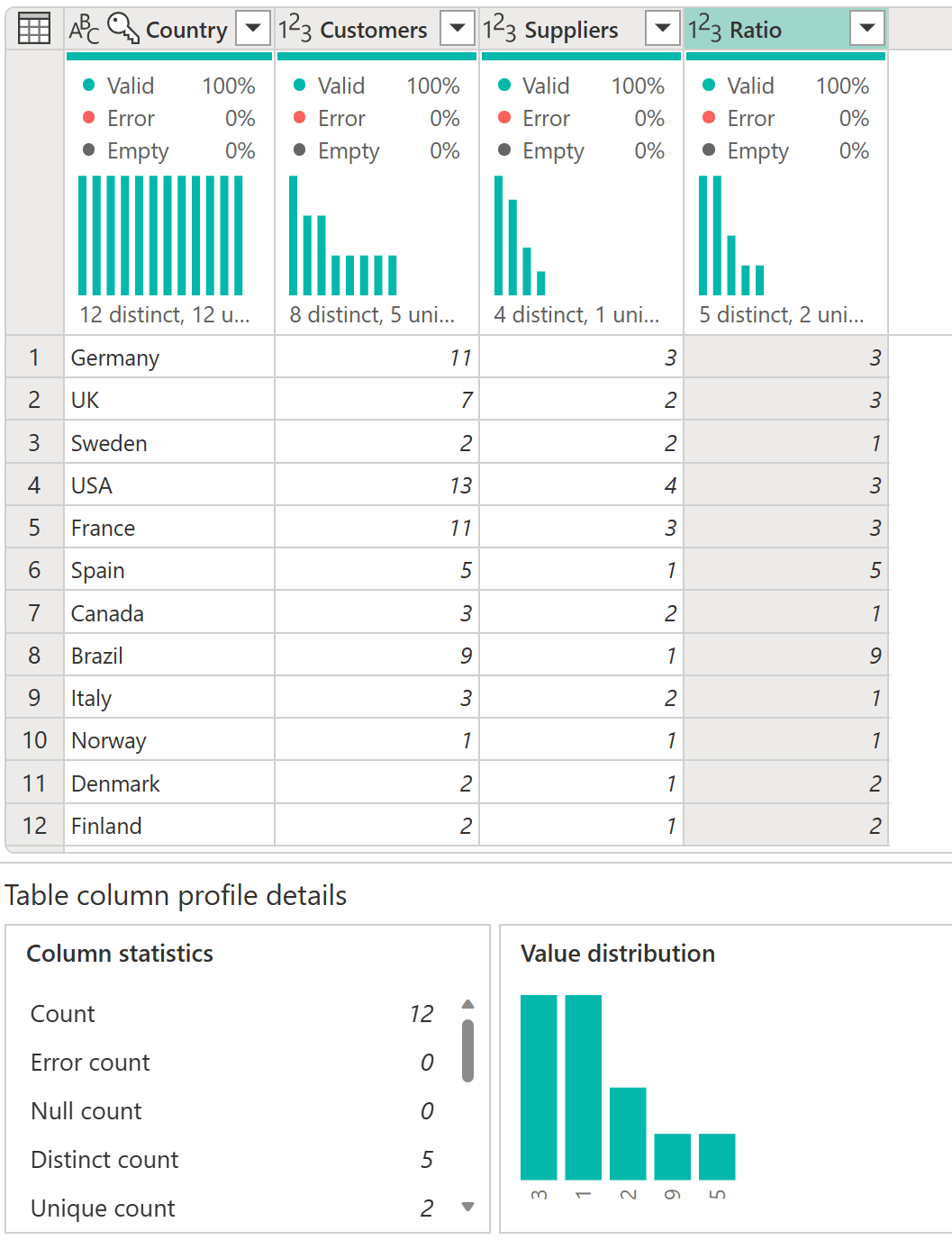
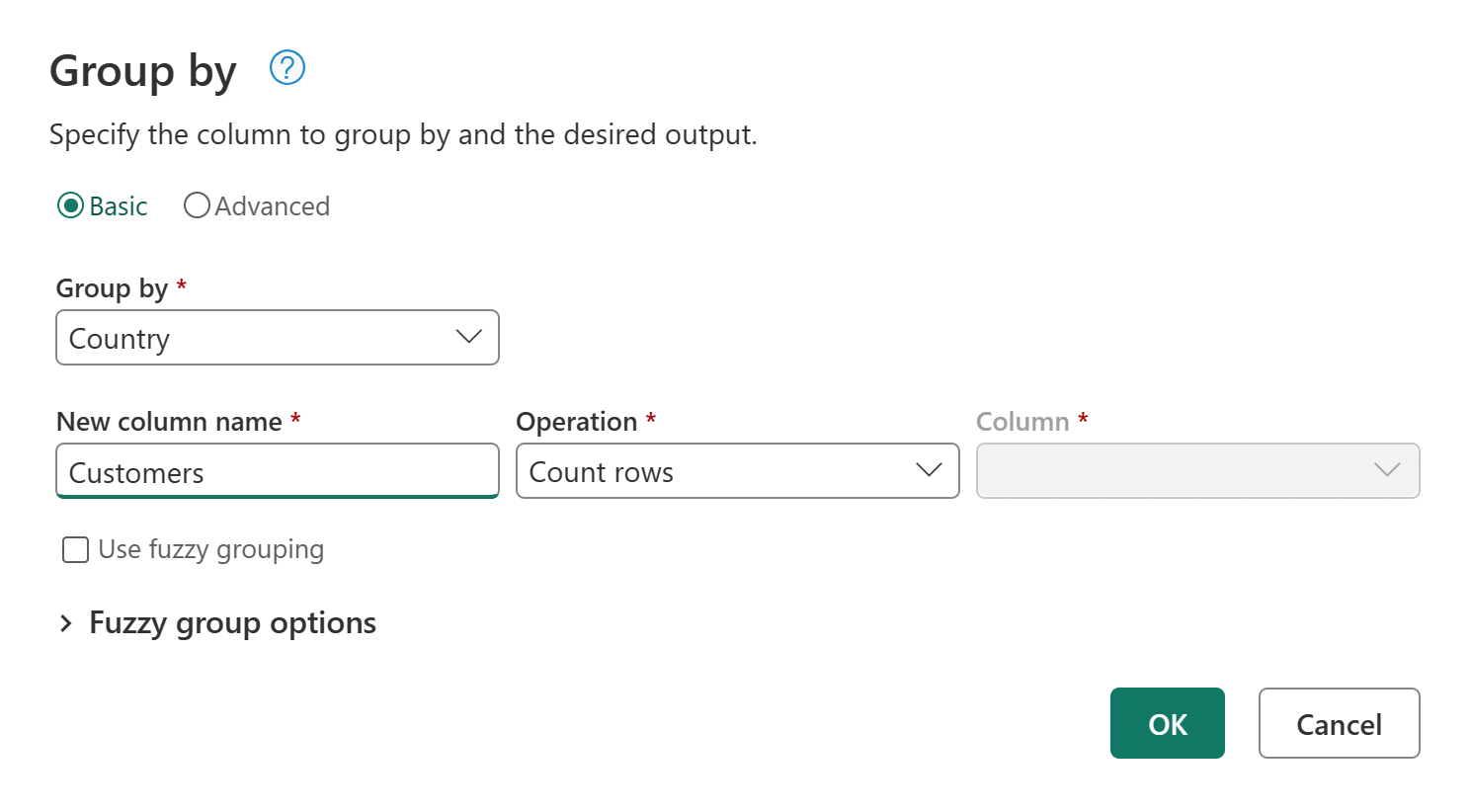
Group By — agregar en el ETL
Group by Country, Count rows · Microsoft Learn
Resume filas a la granularidad que necesitas antes de cargar al modelo. Menos filas = modelo más liviano.
// Total de ventas por país=Table.Group(Origen, {"Pais"},
{{"Ventas", eachList.Sum([Venta]),
type number}}
)
Modo Basic para 1 agrupación; Advanced para varias columnas y agregaciones.
Columnas condicionales y personalizadas
Conditional Column (UI)
Sin escribir código: reglas tipo if/then desde Add Column. Ideal para categorizar.
// Generado por la UIif [Venta] >=1000then"Alto"else if [Venta] >=500then"Medio"else"Bajo"
Custom Column (M)
Para lógica más rica: concatenar, calcular, transformar texto.
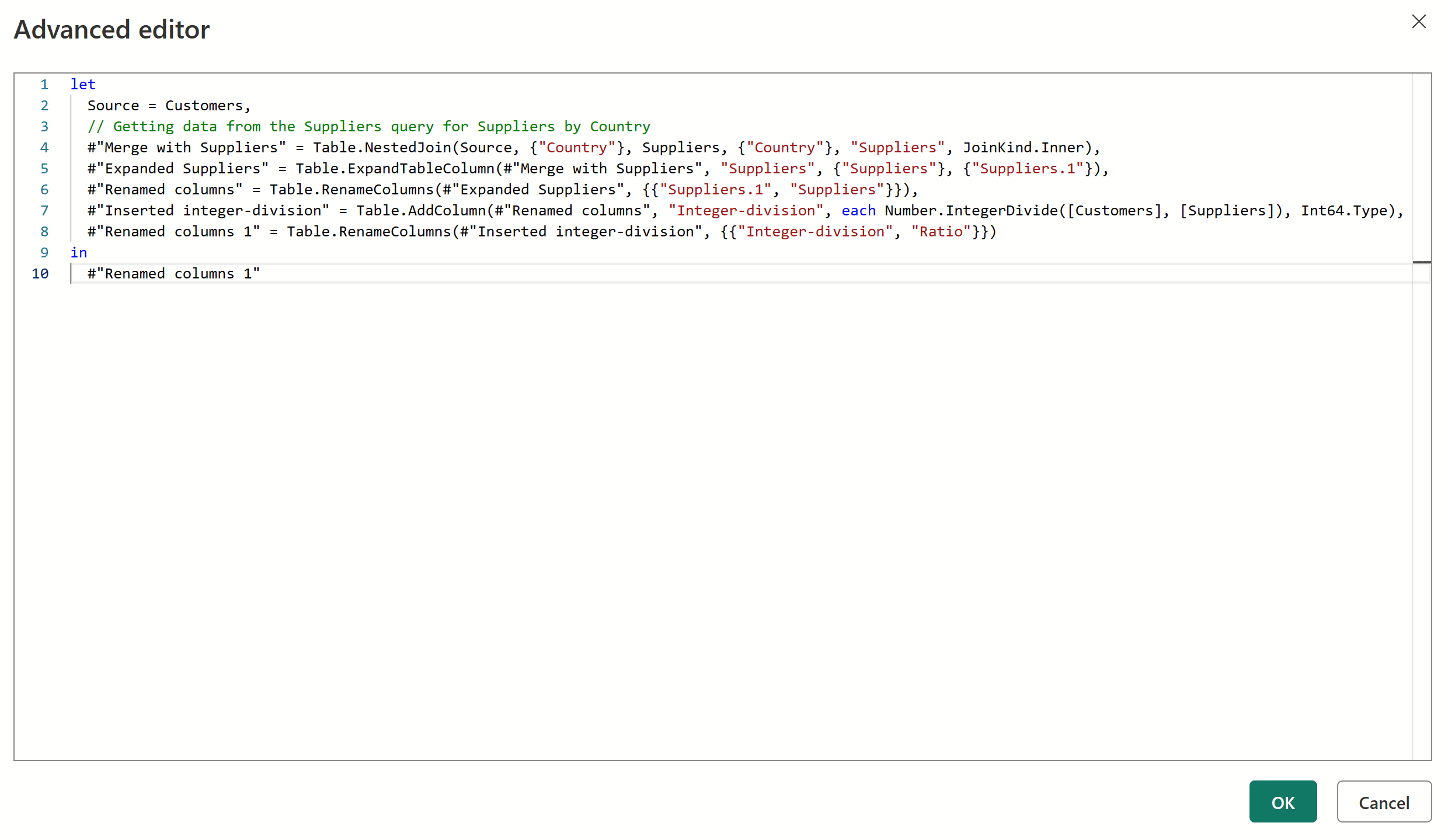
Cada query es un bloque let … in. Cada Applied Step es una línea.
let
Origen =Excel.Workbook(File),
Hoja = Origen{[Item="Ventas"]}[Data],
Encab =Table.PromoteHeaders(Hoja),
Tipos =Table.TransformColumnTypes(
Encab,{{"Venta",type number}})
in
Tipos
M es case-sensitive y funcional. No hace falta dominarlo, pero leerlo te hace 10x más rápido.
Checklist de limpieza & buenas prácticas
En cada query
✔ Promover encabezados
✔ Fijar tipos de datos (con locale)
✔ Quitar columnas que no se usan
✔ Filtrar filas basura/totales
✔ Revisar Column quality (0 errores)
Higiene del proyecto
✔ Renombrar pasos con sentido
✔ Agrupar queries en carpetas
✔ Usar parámetros para rutas de archivo
✔ Desactivar carga de queries staging
✔ Documentar con descripciones
Una query limpia hoy es un refresco sin sorpresas mañana.
Sesión 1 · Cierre
Práctica guiada & próximos pasos
🛠 Taller de la sesión
Toma el Excel de ventas (multi-hoja, sucio): conéctalo, combina las hojas con una función, limpia tipos y errores, y deja una tabla de hechos lista para modelar.
➡ Sesión 2
Power Query — combinar y reestructurar: Merge, Append, Reference y el lenguaje M con parámetros y funciones reutilizables.
¿Preguntas? — Siguiente: Combinar consultas y funciones M
Resumen — puntos importantes
Lo que no se te debe olvidar de esta sesión
🅰 Arquitectura & Excel
3 capas: Power Query → Modelo → Reporte
Regla de oro: limpia en la capa más temprana posible
Con Excel: usa Tablas (Ctrl+T) y entra siempre por Transform Data
Applied Steps = historial auditable y reproducible
🅱 Limpieza avanzada
Tipos + locale son el bug #1: fíjalos explícitamente
Controla errores con try … otherwise
Data profiling antes de transformar
Unpivot para datos "cruzados"; Group By para resumir
🎯 Si te llevas una sola idea: el 80% de la calidad de un dashboard se decide en cómo importas y limpias los datos, no en el gráfico final.
Preguntas de repaso
Verifiquemos lo aprendido en esta sesión
1
¿Cuáles son las 3 capas de Power BI y qué responsabilidad tiene cada una?
2
Al importar el Excel, ¿por qué entras siempre por Transform Data y no por "Load"?
3
¿Por qué una fecha o un precio llega como texto y cómo lo resuelves con el locale?
4
¿Cómo manejas errores y nulos en Monto USD sin que se rompa la carga?
5
¿Para qué sirve el Unpivot y en qué hoja del dataset lo aplicarías?
Sun Fruits Exports · Programa Power BI
¡Gracias!
Gracias al equipo de SunFruits por su tiempo y participación
Edwin Barrientos Retuerto
Arquitecto de Inteligencia de Negocios & Cloud · Instructor
🌐 blog.arquitecturabi.pe
Nos vemos en la Sesión 2 — Combinar consultas y funciones M